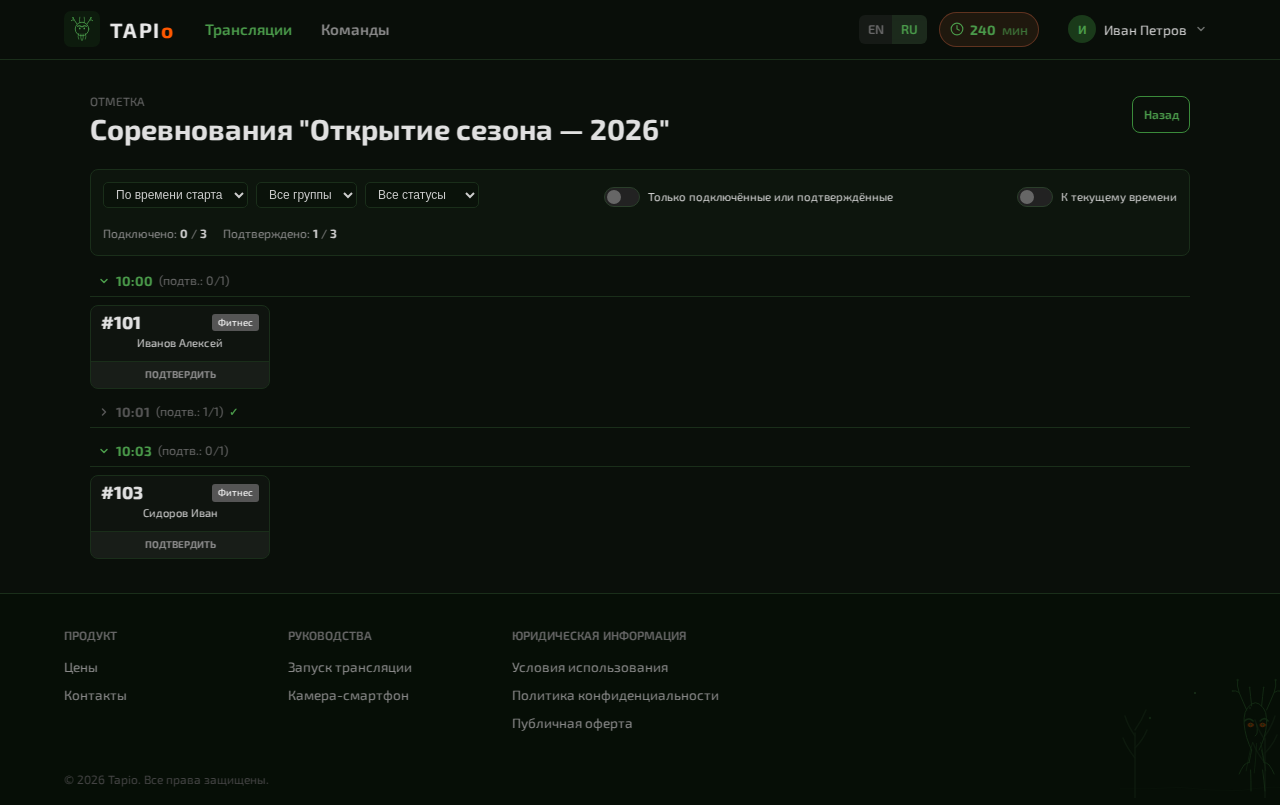
Ввод кода трансляции
Откройте мобильное приложение Tapio (или зайдите на go.tapi-o.app в браузере телефона) и введите 6-символьный код трансляции, который выдала режиссёрская страница. Код регистр-независимый.
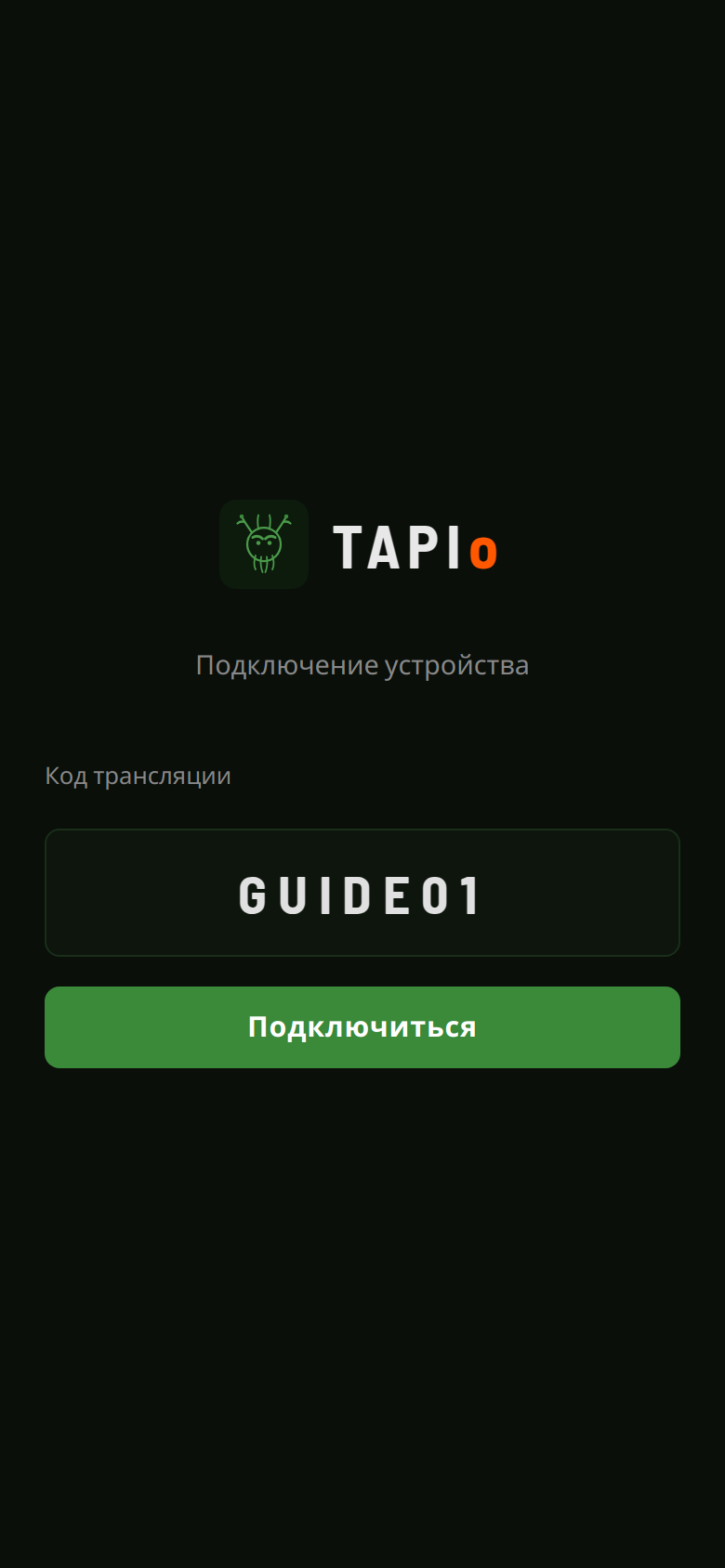
Выбор режима
Дальше телефон спрашивает, как именно вы будете участвовать. Два варианта:
- Камера — стримите видео + звук + GPS. Это режим оператора: телефон передаёт картинку с задней камеры на главный экран и в PIP-блоки режиссёра.
- GPS-трекер — только координаты, без видео. Режим участника или судьи: батарея экономится, телефон лежит в кармане и шлёт координаты на карту.
Кнопка «GPS-трекер» появляется на этом экране только если режиссёр включил соответствующую опцию в настройках трансляции. Если опция выключена — выбор пропадает, и сразу открывается экран камеры (шаг 3 / 4).
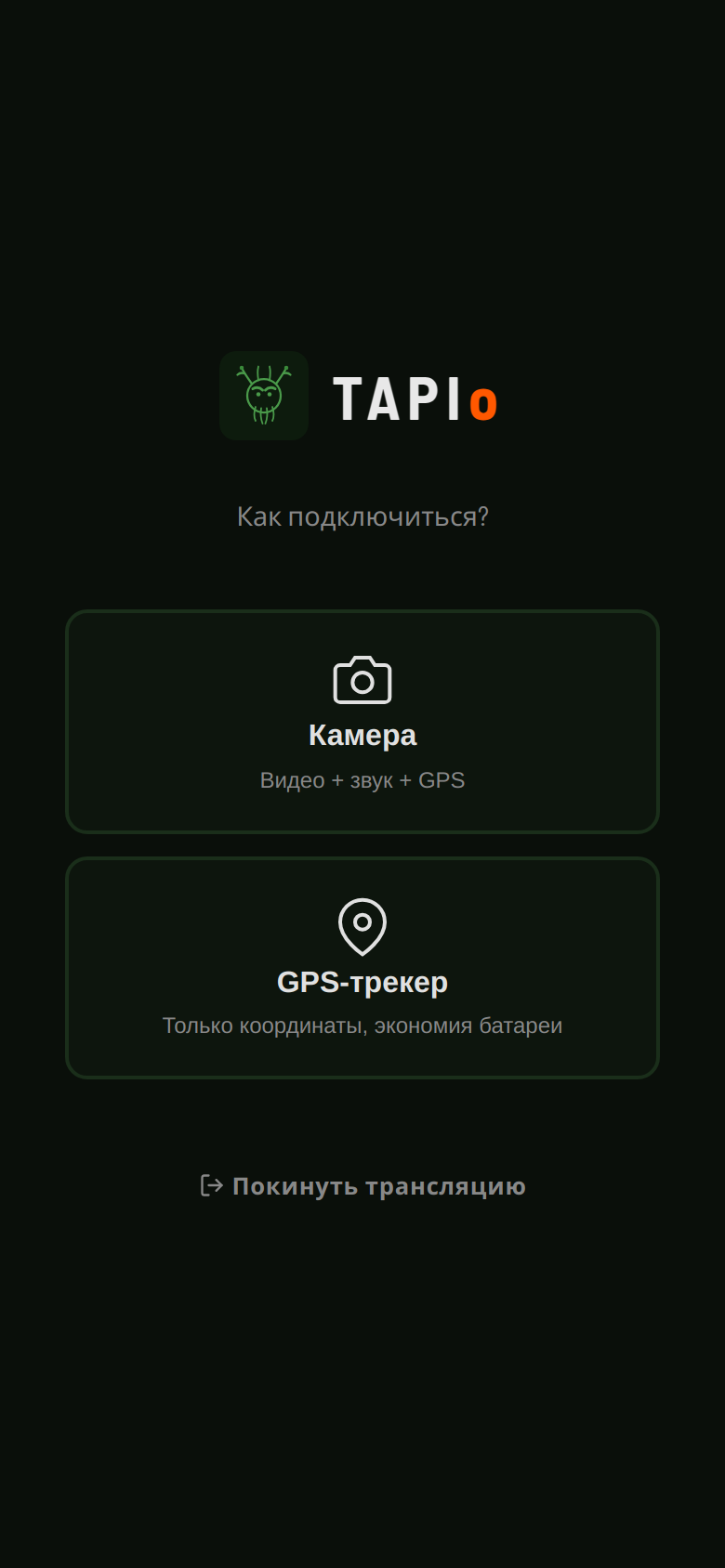
Ввод пароля
Если режиссёр защитил трансляцию паролем, после выбора режима «Камера» появится этот экран. Введите пароль и нажмите «Продолжить».
Если трансляция открытая — этот шаг пропускается, и вы сразу попадаете на экран запроса разрешений.
Камера: разрешения и предпросмотр
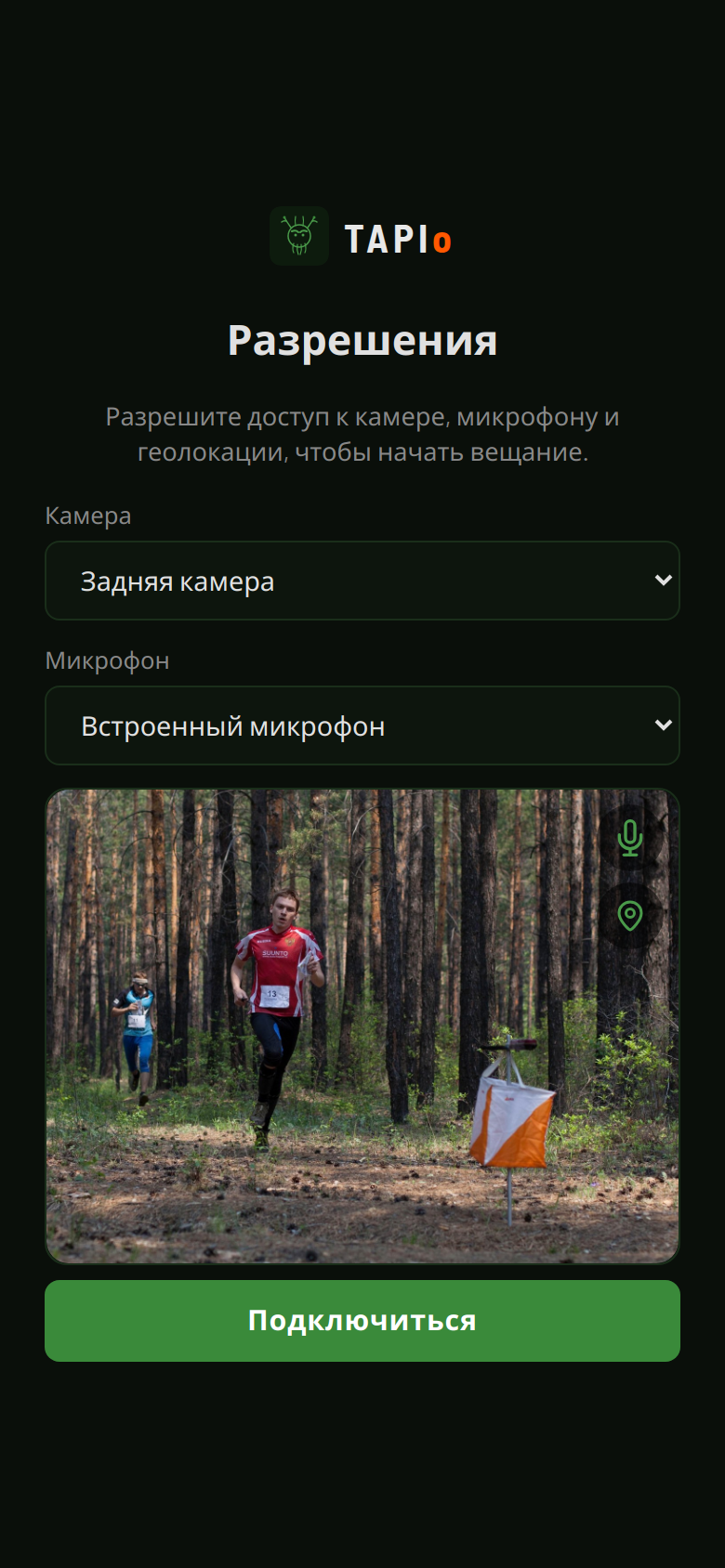
При первом подключении приложение запросит доступ к камере, микрофону и геолокации. После согласия появятся выпадашки выбора камеры и микрофона, а сверху — живой предпросмотр того, что увидит зритель. Выберите нужную камеру (заднюю — для съёмки участников, переднюю — для интервью), убедитесь, что картинка не перевёрнута и в кадре то, что нужно, и нажмите «Подключиться».
В эфире
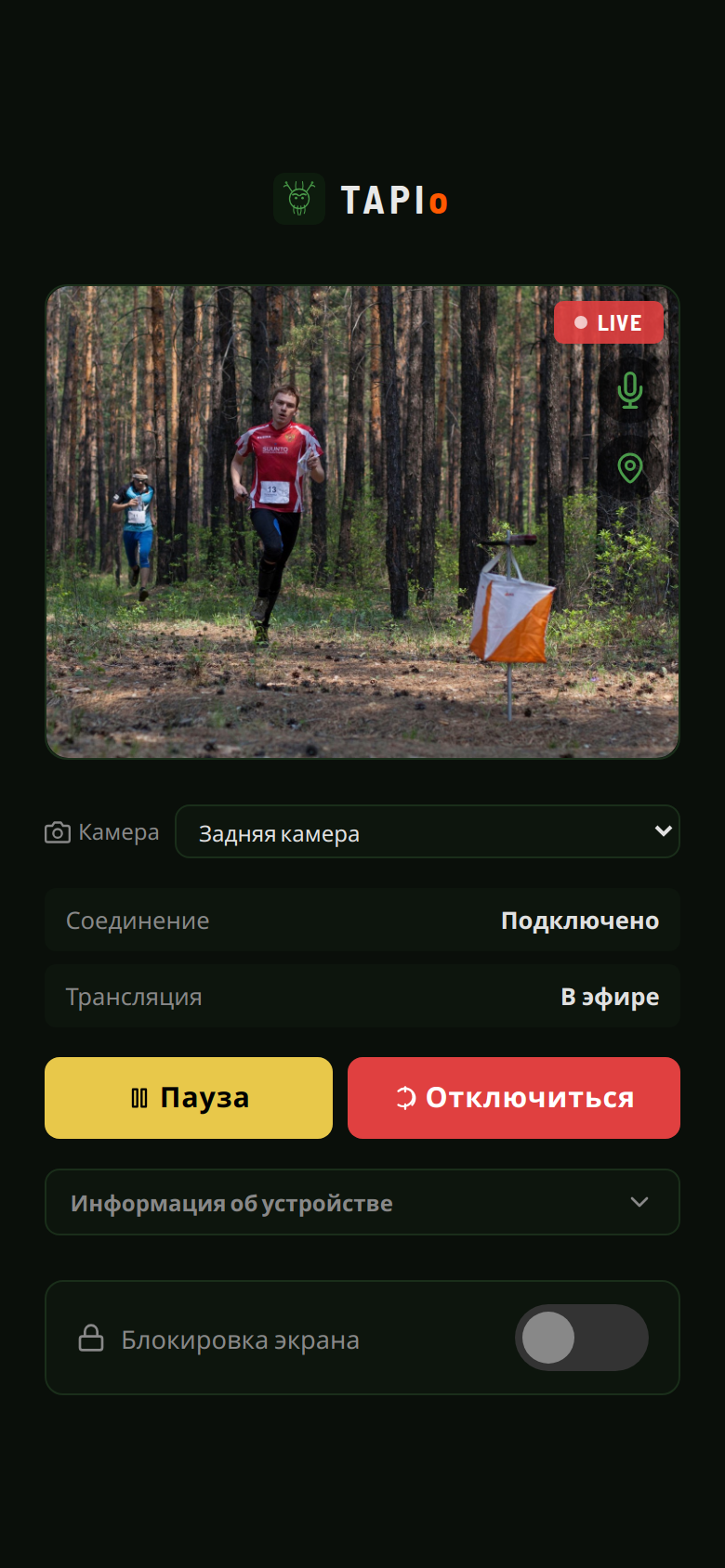
После «Подключиться» открывается основной экран оператора: предпросмотр с бейджем LIVE, статус соединения и трансляции, выбор камеры на лету и кнопки управления. Когда режиссёр запустит трансляцию, статус «Трансляция» переключится в «В эфире» и зрители увидят вашу картинку.
«Пауза» временно отключает поток, не разрывая соединение — удобно, например, чтобы поправить штатив. «Отключиться» полностью разрывает связь с трансляцией. «Блокировка экрана» заглушает тач-экран, чтобы случайные касания не нажимали кнопки во время съёмки.
GPS: выбор имени
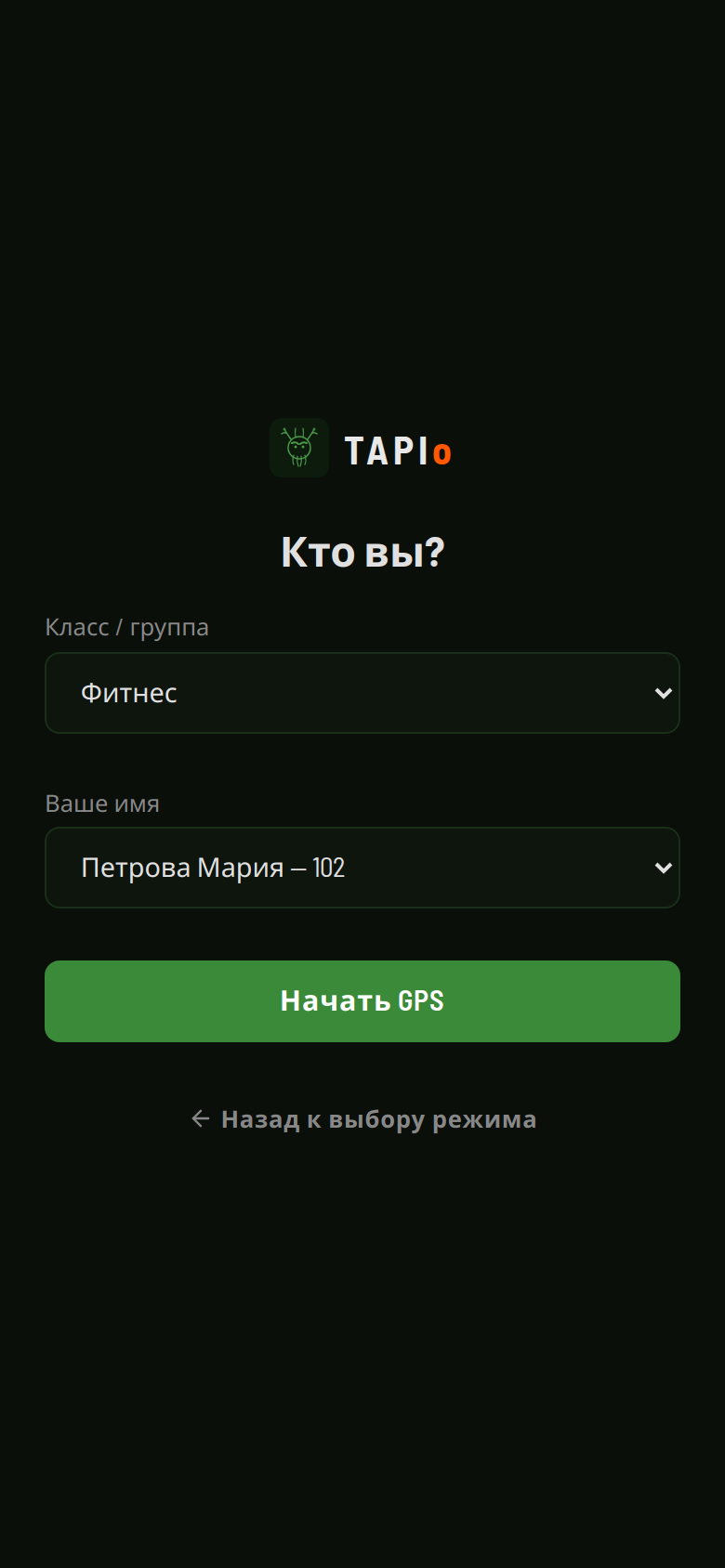
Если на шаге 2 выбран режим «GPS-трекер», вместо камеры будет экран идентификации: выберите свой класс / группу и фамилию из списка участников, импортированных режиссёром. После старта телефон начнёт слать координаты на карту режиссёра — а на старте вас должен будет подтвердить судья (см. шаг 7).
Подтверждение судьёй на старте
GPS-трекер участника становится «зелёным» только после того, как стартовый судья подтвердит его прибытие на чек-ин. Это та же страница, что в основном руководстве — судья открывает её на своём планшете и отмечает галочкой каждого подключённого участника.
Подробнее об этой странице — в основном руководстве, шаг 7.1.