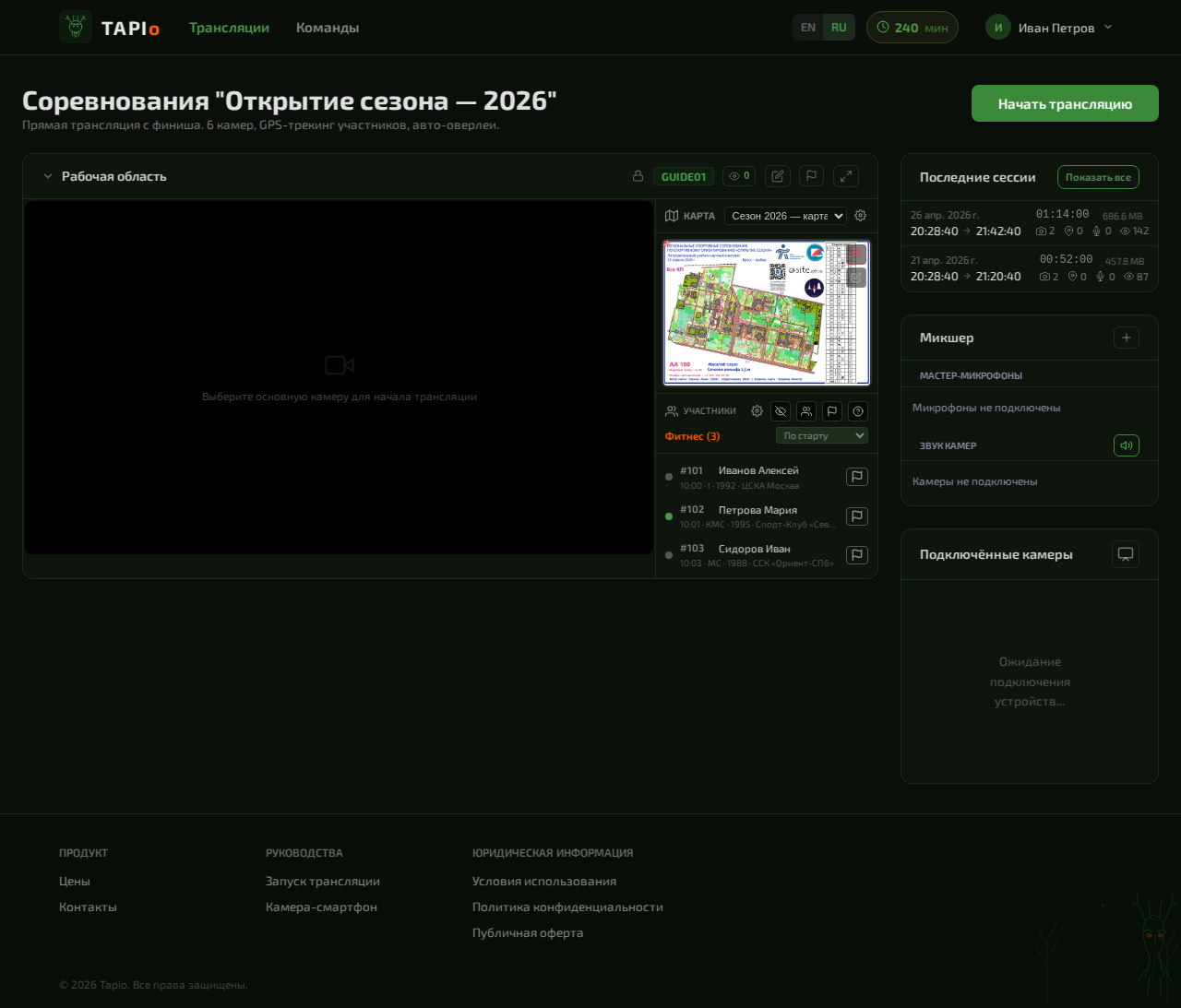
Регистрация
Создайте аккаунт: имя, email, пароль. Подтвердите пароль повторным вводом — и нажмите «Создать аккаунт».
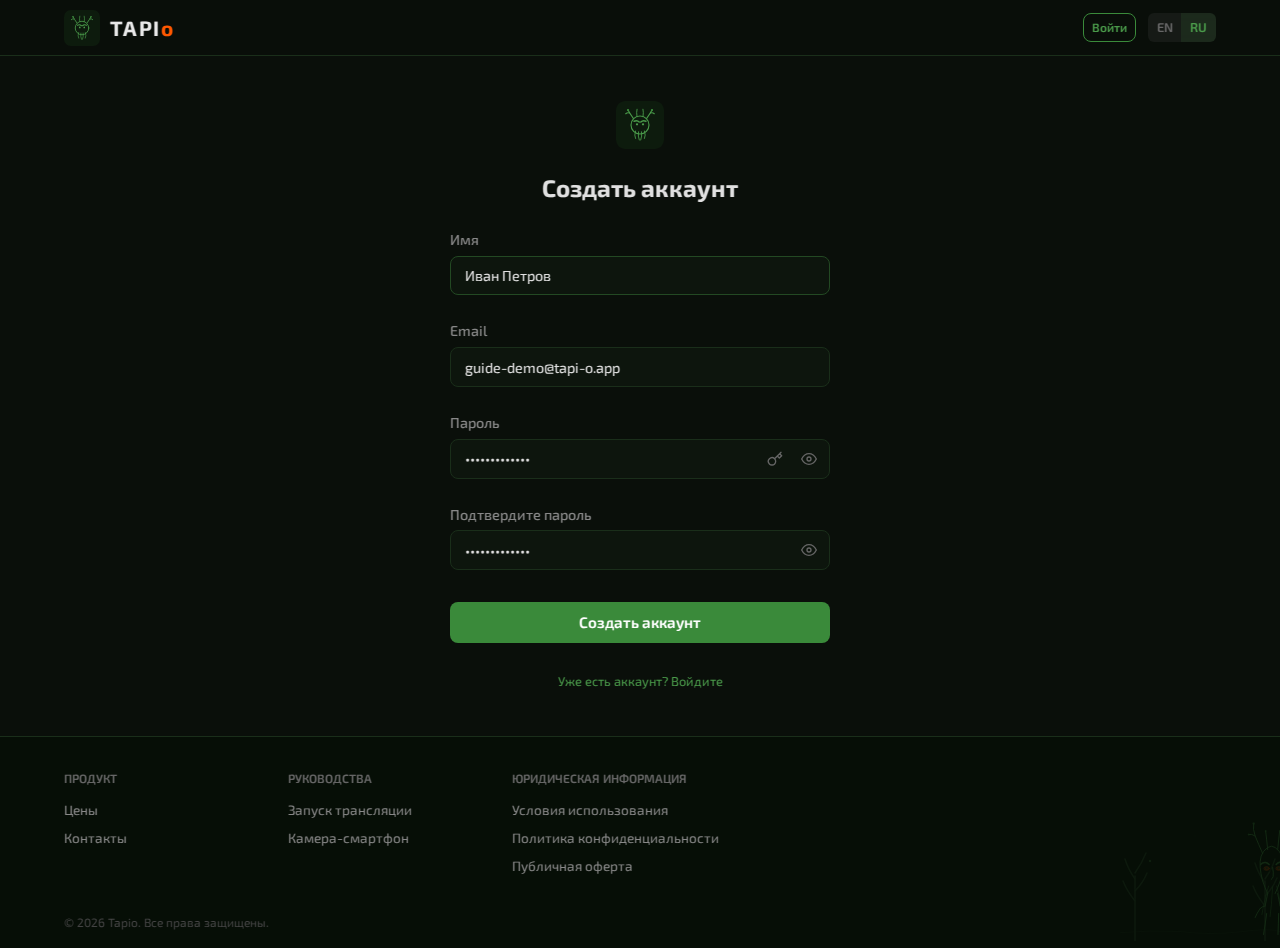
Вход
Уже есть аккаунт — вводите email и пароль на странице входа. Галочка «Запомнить меня» оставит сессию активной.
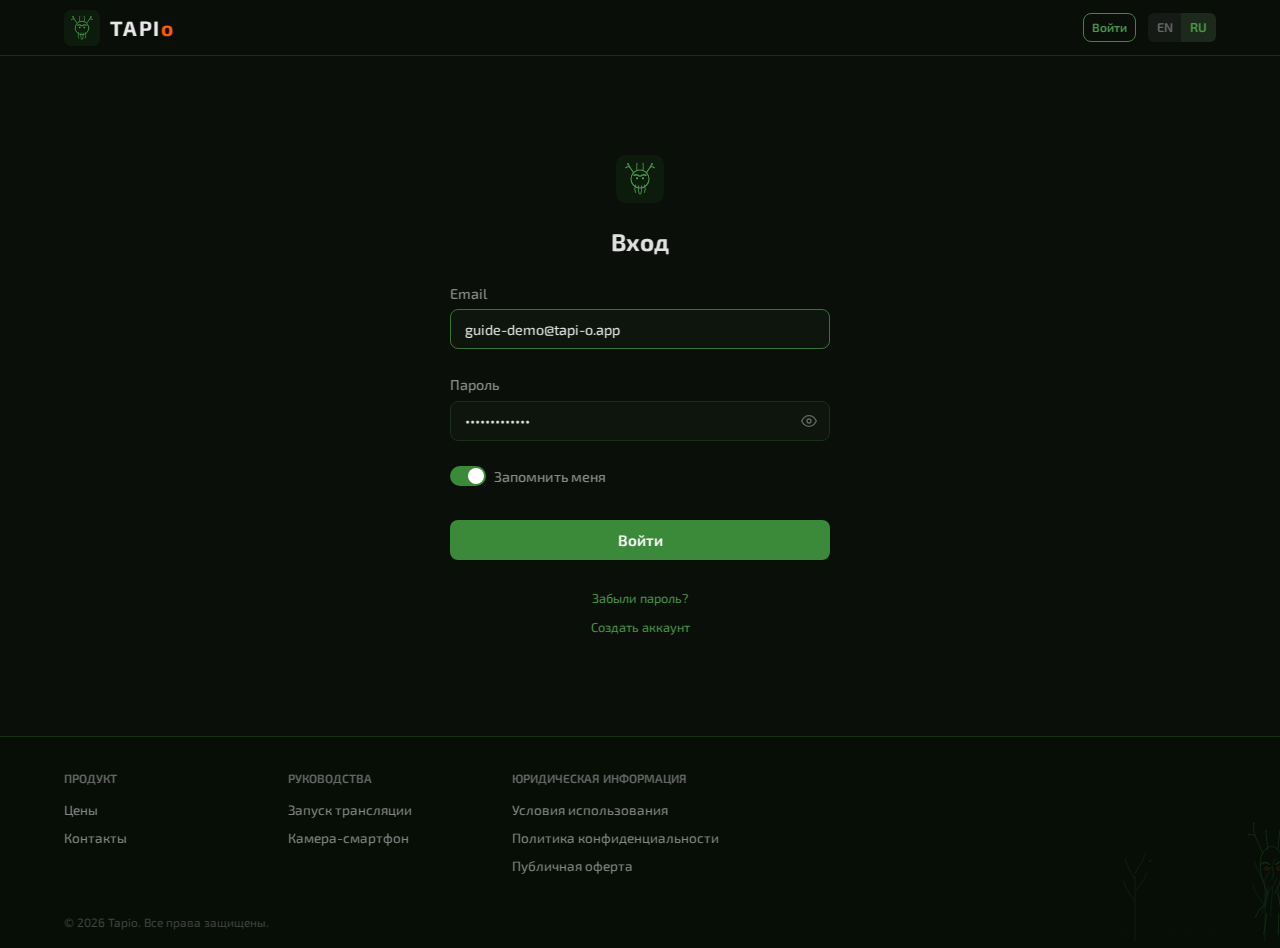
Оплата
Tapio работает по поминутной модели: вы пополняете баланс, а минуты списываются только во время эфира. Никаких подписок и тарифов — платите ровно за время в эфире.
3.1. Баланс и страница «Билинг»
Текущий баланс в минутах всегда виден в шапке сайта рядом с именем пользователя — если минут меньше 10, индикатор подсвечивается красным. Кликните по нему, чтобы перейти на страницу «Билинг» (/account/billing): здесь видно текущий баланс, форму пополнения и журнал транзакций — все пополнения, бонусы и списания за прошлые эфиры. Минимум для старта трансляции — 10 минут на балансе; если их меньше, кнопка «В эфир» будет заблокирована.
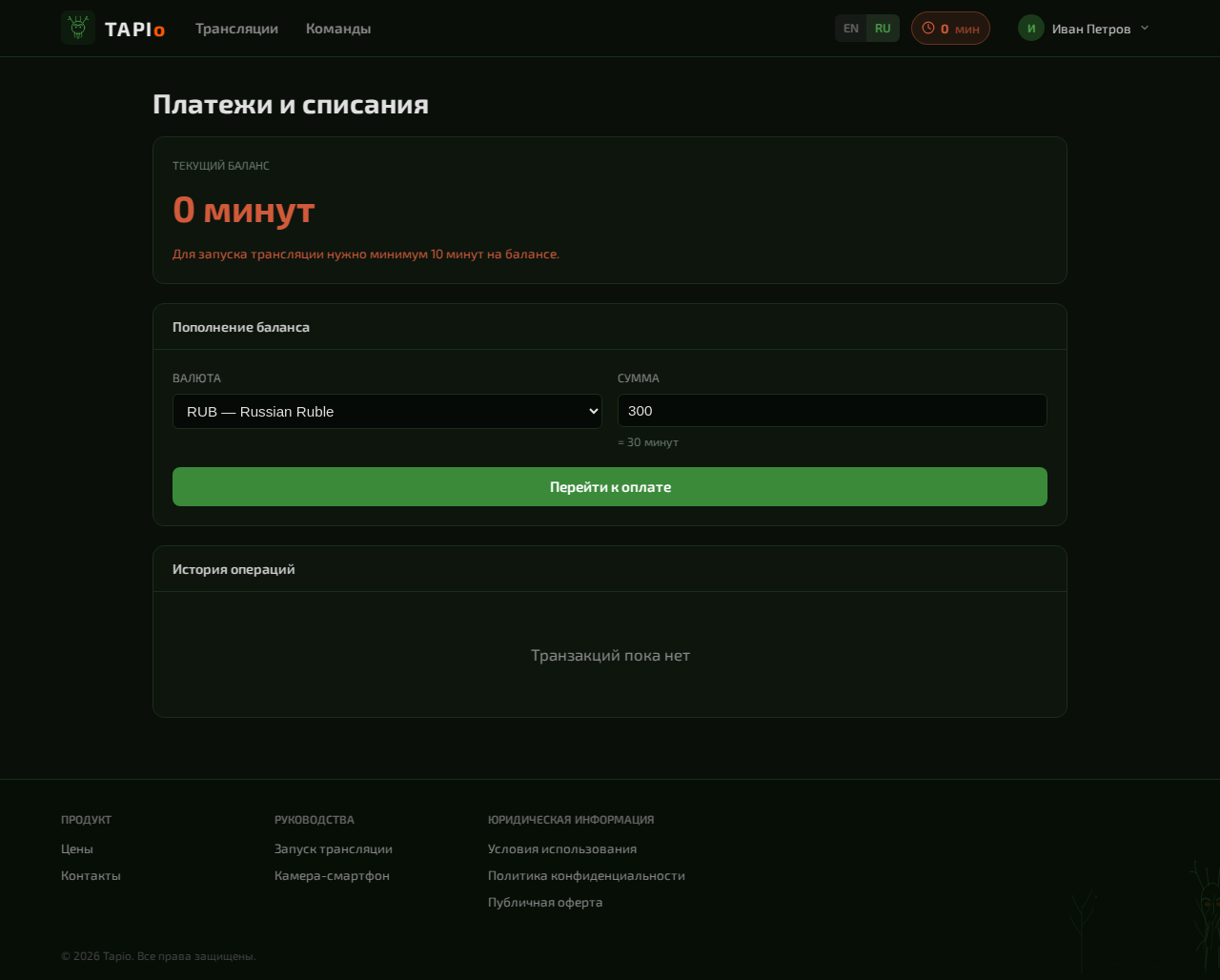
3.2. Пополнение баланса
Выберите валюту, введите сумму (кратно стоимости одной минуты — поле подсказывает, сколько минут будет начислено), нажмите «Пополнить» и завершите оплату на стороне платёжного шлюза. После подтверждения от шлюза минуты автоматически зачисляются на баланс — и в журнале транзакций появляется новая запись «Пополнение».
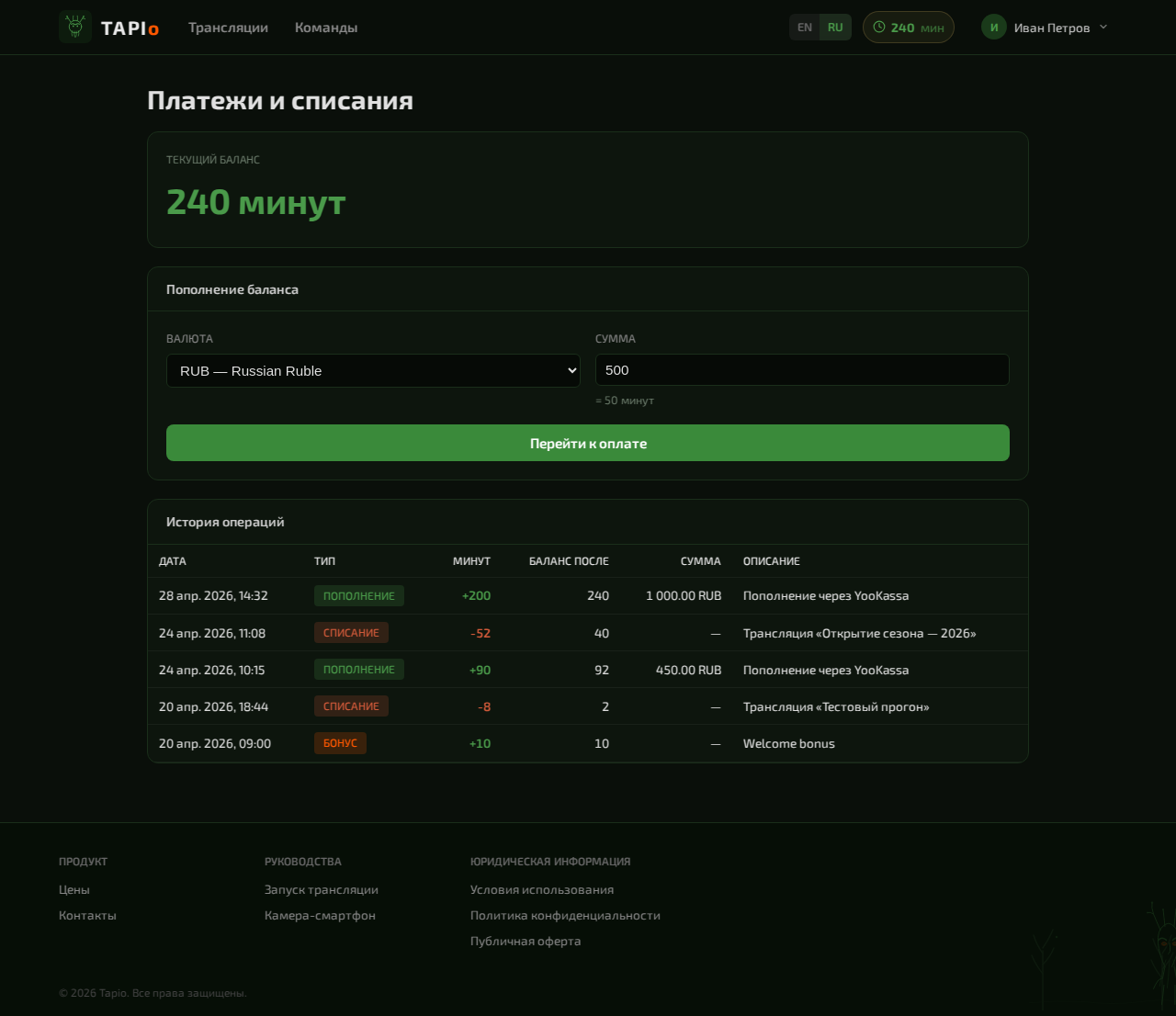
Во время эфира баланс уменьшается в реальном времени (списание каждые 30 секунд). Если на балансе осталось меньше одной минуты — трансляция автоматически останавливается, чтобы избежать перерасхода. Командные трансляции списываются с баланса владельца команды (фиксируется в момент старта).
Мои трансляции
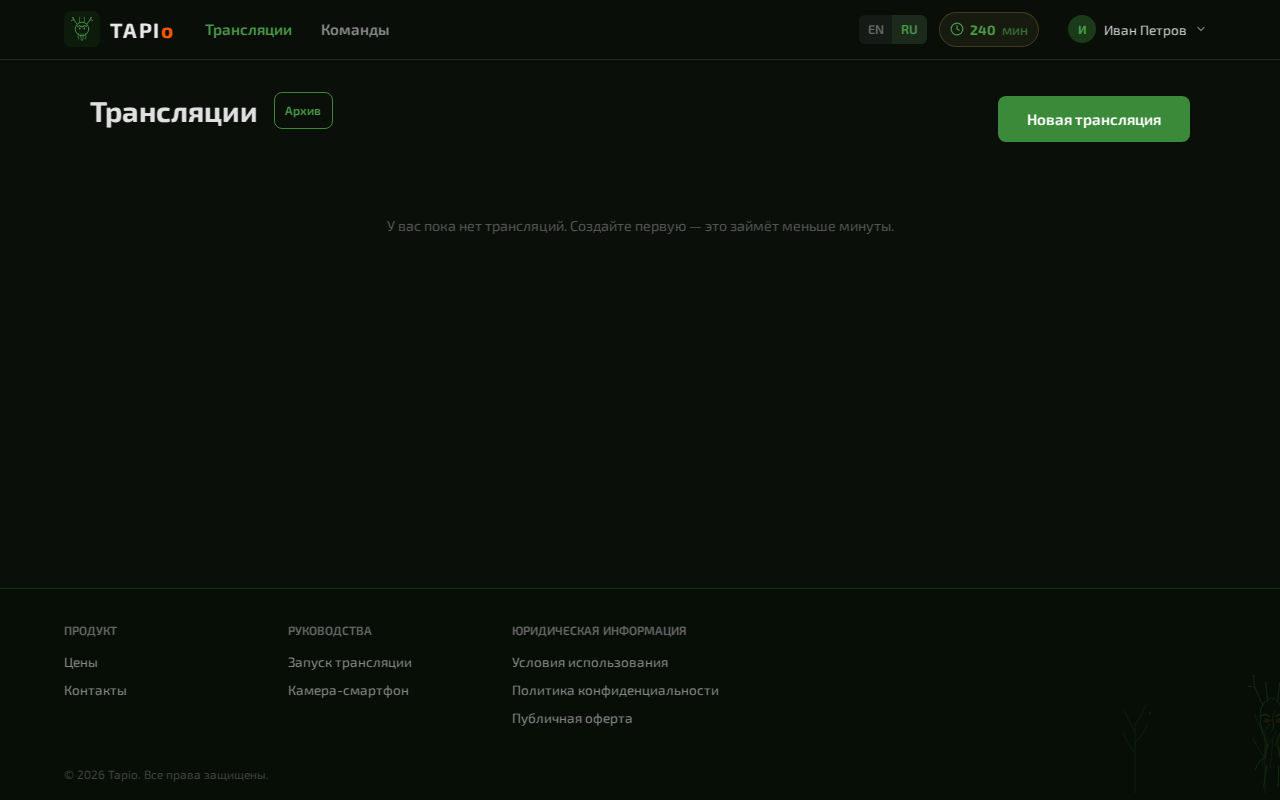
После входа открывается список ваших трансляций. Здесь же — кнопка для создания новой.
Новая трансляция
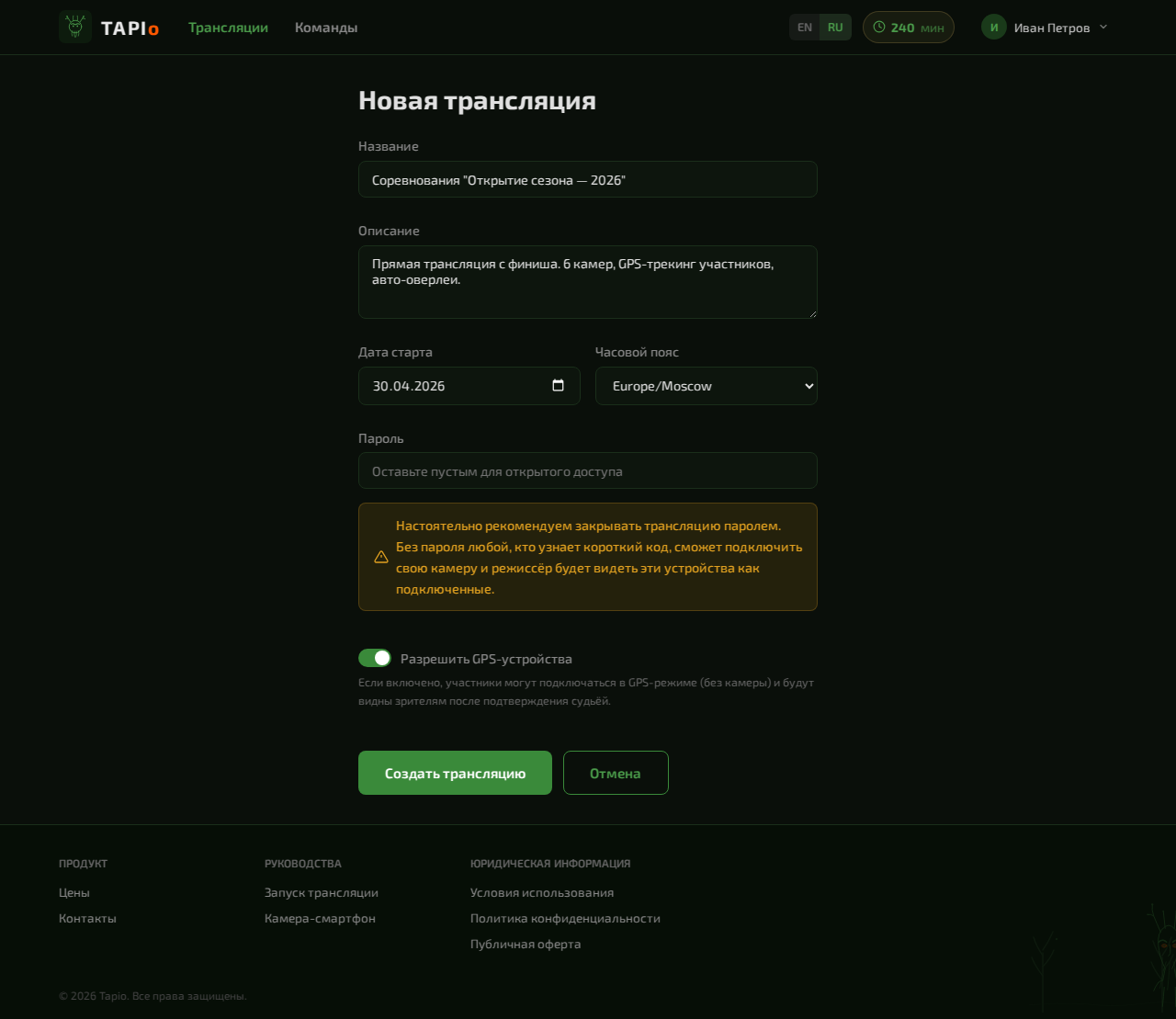
Заполните название, описание и дату старта. По желанию — пароль и часовой пояс. После создания вы получите короткий код — по нему к трансляции подключаются камеры.
Страница control
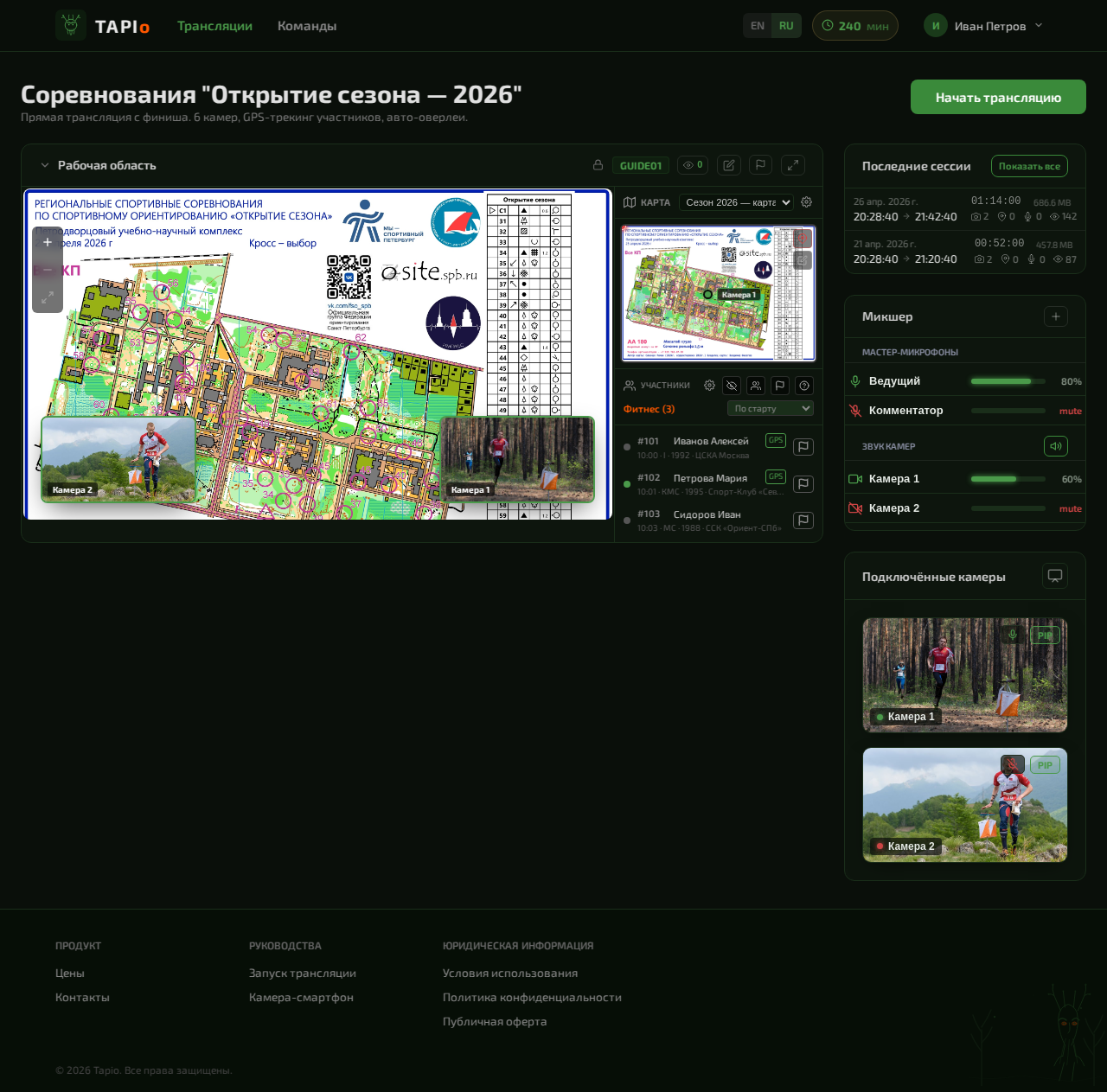
Главный экран режиссёра. Слева — большой viewport: туда выводится главная камера, карта или картинка-в-картинке. Справа — панели карты и участников. Сверху — статус трансляции и кнопка запуска.
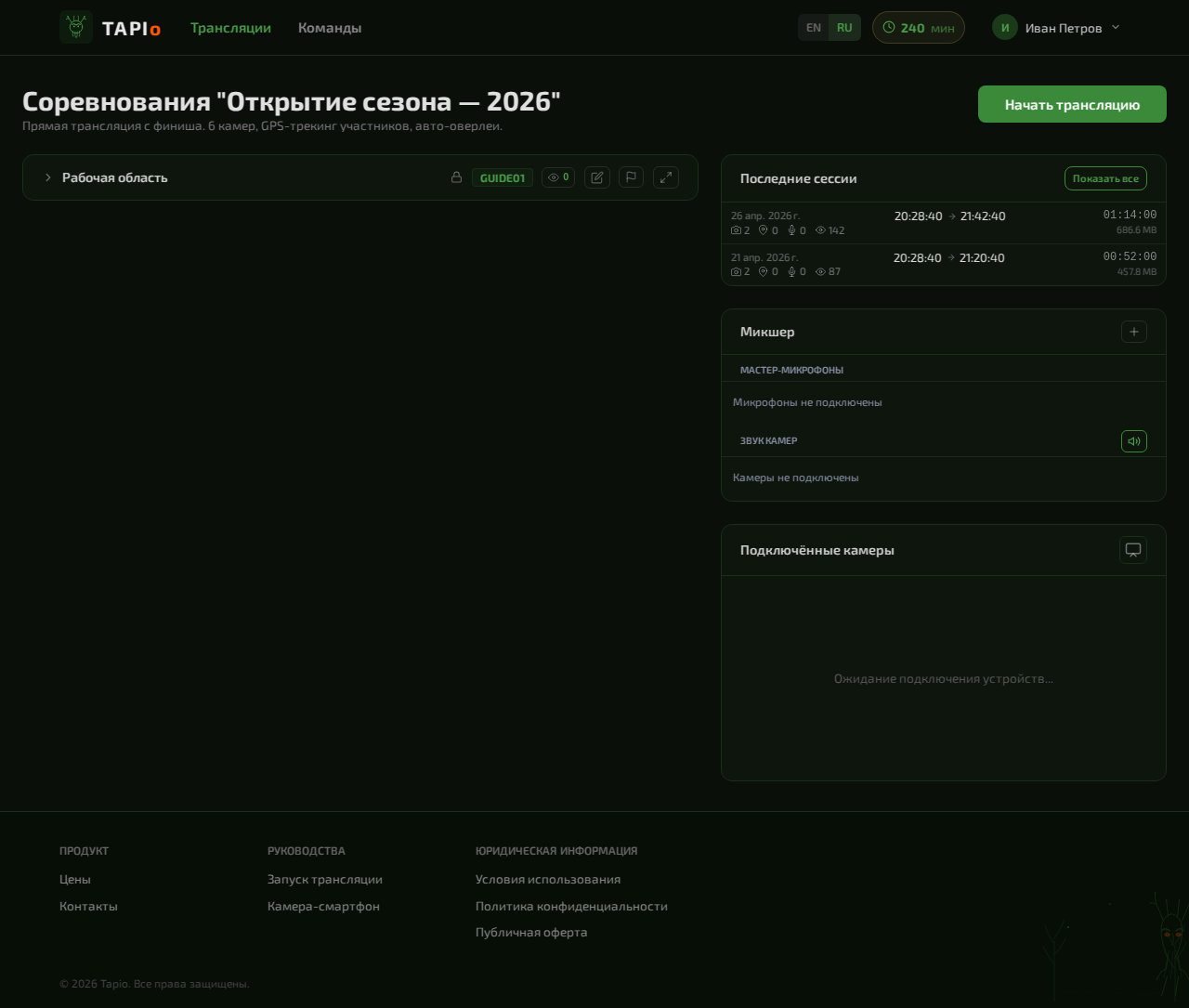 1Тулбар трансляции
2Главный экран
3Панель карты
4Панель участников
5Кнопка «В эфир»
1
Защита паролем
2
Клик на короткий код — окно со ссылками на live-трансляцию и на android-приложение
3
Зрители
4
Настройки титров
5
Расширить / сузить рабочую область
1Тулбар трансляции
2Главный экран
3Панель карты
4Панель участников
5Кнопка «В эфир»
1
Защита паролем
2
Клик на короткий код — окно со ссылками на live-трансляцию и на android-приложение
3
Зрители
4
Настройки титров
5
Расширить / сузить рабочую область
Наведите на номер на скриншоте или на пункт в оглавлении — соответствующий блок подсветится.
Загрузка карты
Откройте «Управление картами» из панели карты. В попапе создайте класс карты, загрузите изображение (JPG/PNG/PDF) и привяжите углы к географическим координатам. После загрузки карта появится в выпадающем списке панели.
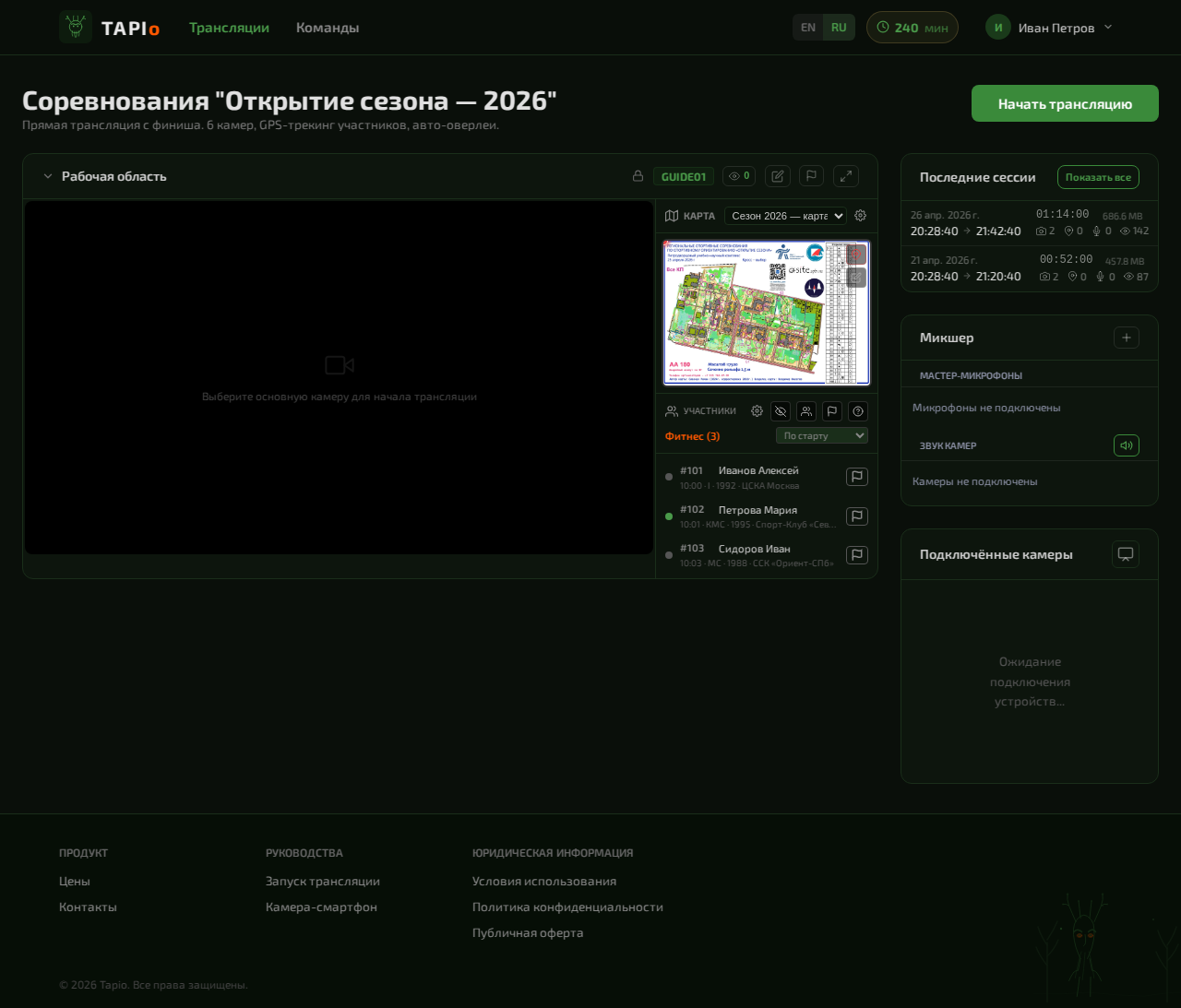
После загрузки превью карты отображается в правой панели:
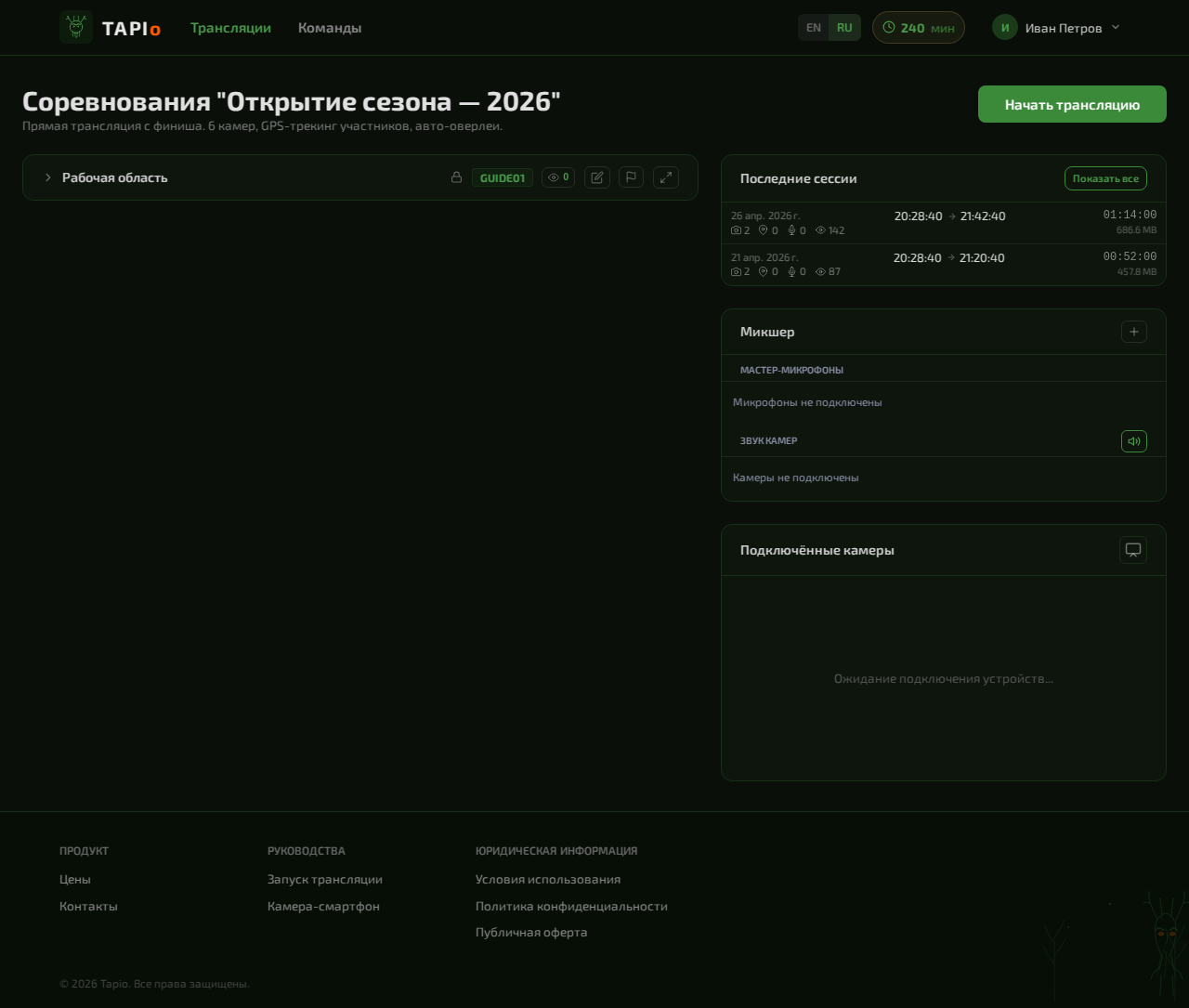
Импорт участников и привязка к карте
Откройте «Управление участниками». Здесь можно создать группу вручную или импортировать стартовый протокол (поддерживаются форматы SFR и WinOrient). Группы автоматически привязываются к выбранной карте.
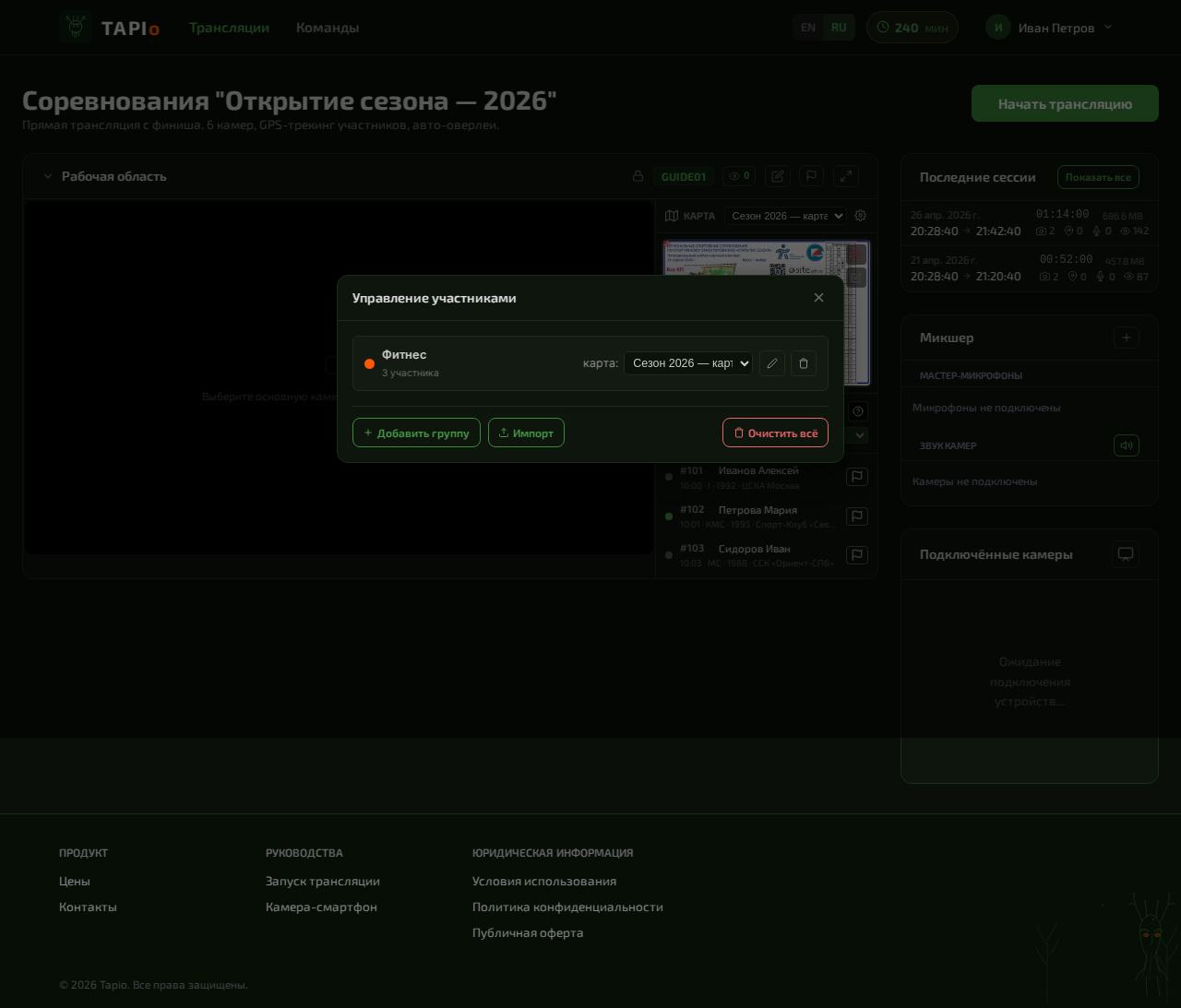
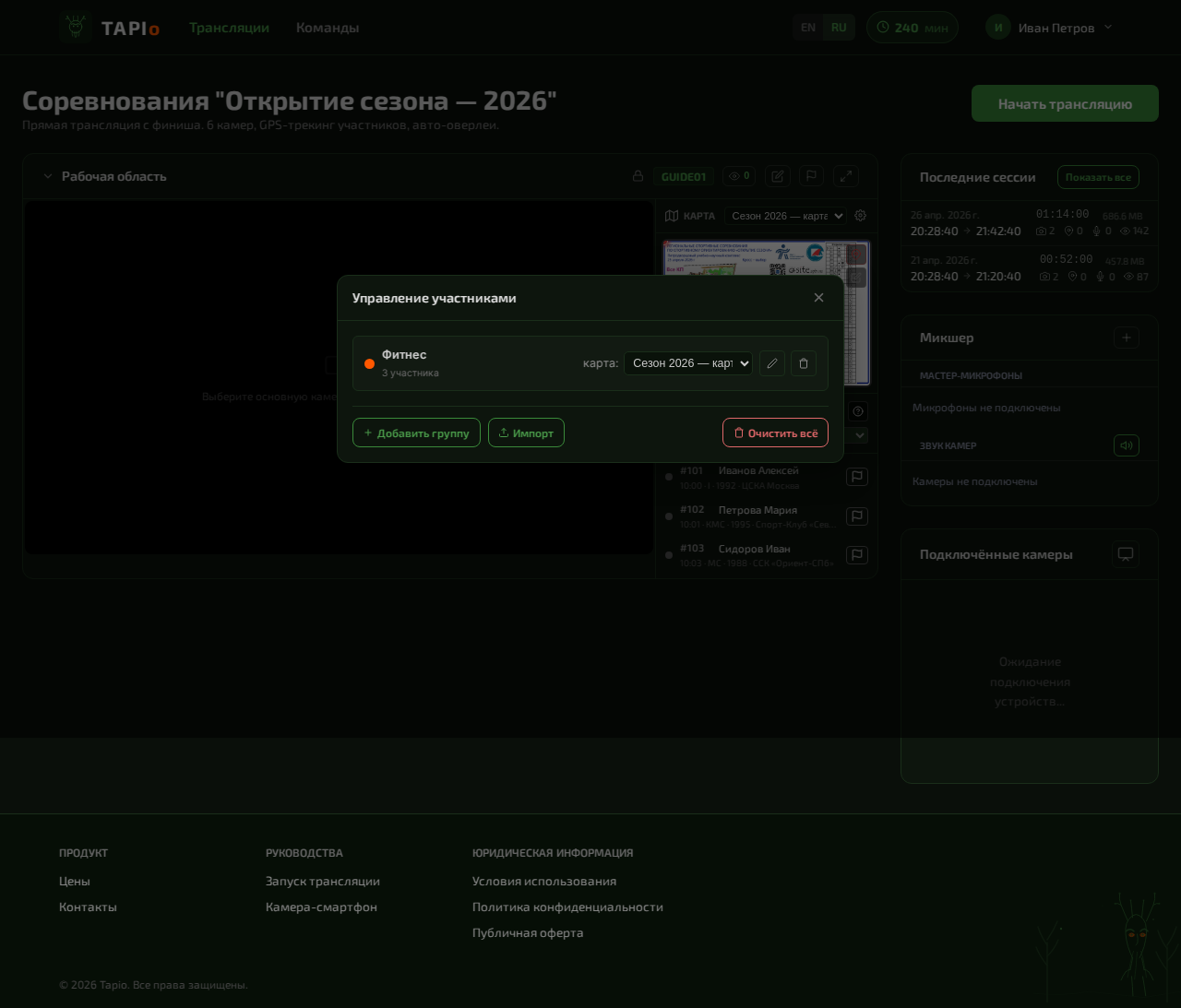
После импорта в попапе видны группы и их размеры. По клику на группу — список участников с возможностью редактирования номера, имени, времени старта и категории.
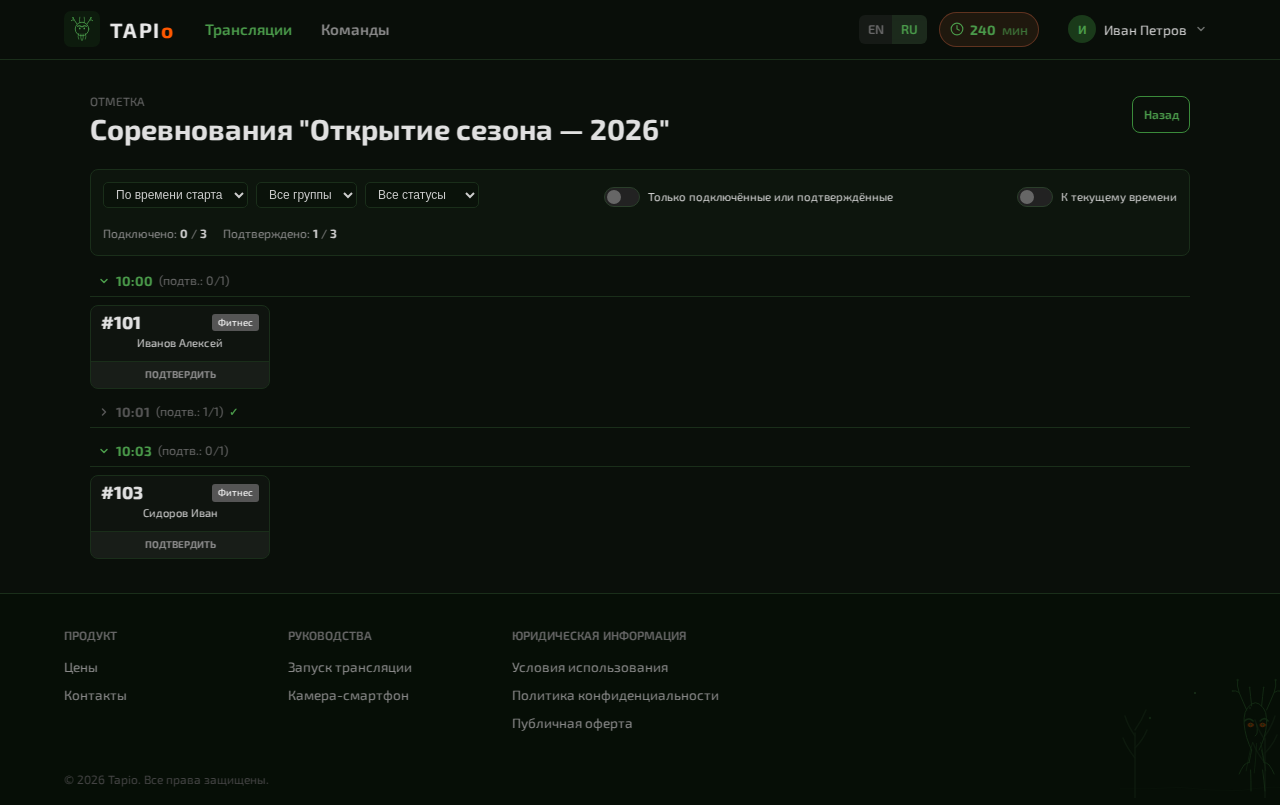
8.1. GPS-чек-ин на старте
Если в настройках трансляции разрешены GPS-устройства, участники могут установить приложение Tapio (или открыть PWA) и подключиться в режиме GPS-трекинга. Чтобы такой участник начал отображаться на видео-трансляции у зрителей, его сначала должен подтвердить судья на старте: открыть страницу /checkin и нажать «Подтвердить» рядом с именем. На странице видны все участники с подключённым GPS, их статус (подтверждён / ожидает) и принадлежность к группе.
Карта на main
В панели карты нажмите «Поставить как main» — карта отобразится на главном экране вместо камеры. Этот режим удобен для трансляций ориентирования: сверху карта, поверх неё — небольшие PIP с камер.
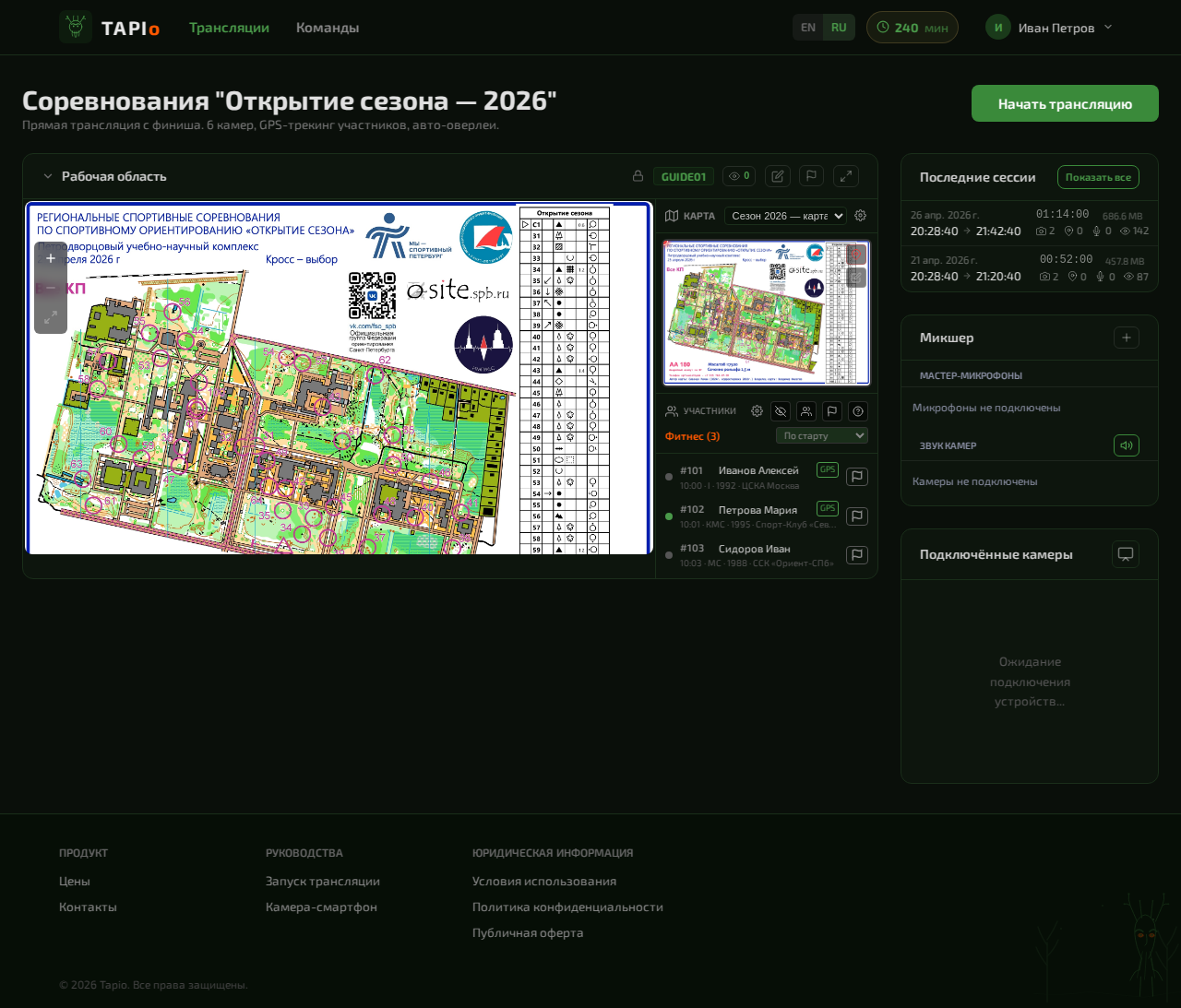 1
Показать/скрыть участников на карте
2
Фильтр: все или только с GPS
3
Финишная таблица в титрах
4
У участника есть GPS-устройство
5
Серый — судья ещё не подтвердил GPS для участника, зелёный — статус подтверждён судьёй и участник может отображаться на карте для зрителей
1
Показать/скрыть участников на карте
2
Фильтр: все или только с GPS
3
Финишная таблица в титрах
4
У участника есть GPS-устройство
5
Серый — судья ещё не подтвердил GPS для участника, зелёный — статус подтверждён судьёй и участник может отображаться на карте для зрителей
Участники с подтверждённым GPS отображаются на карте в виде движущихся точек — судья видит их перемещение в реальном времени. Точки появляются в трансляции у зрителей только если переключатель «Показывать устройства на карте» (9.1) включён.
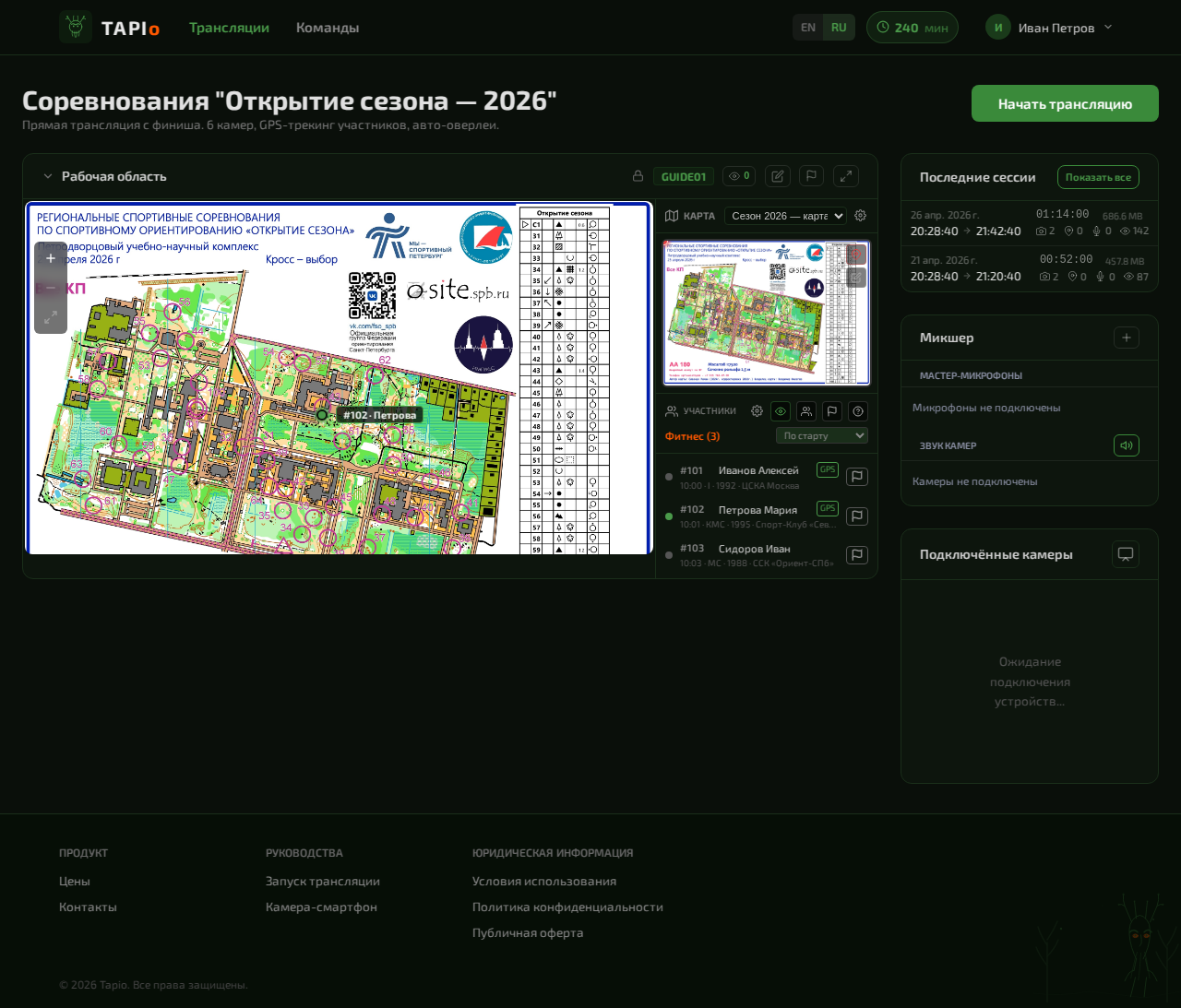 6
Точка участника на карте — пульсирует и движется
6
Точка участника на карте — пульсирует и движется
Подключение камеры
На устройстве (телефон или ноутбук) откройте сайт go.tapi-o.app или приложение Tapio и введите код трансляции (GUIDE01 в этом примере). Камера сразу появляется в списке устройств с кнопками «Main» и «PIP».
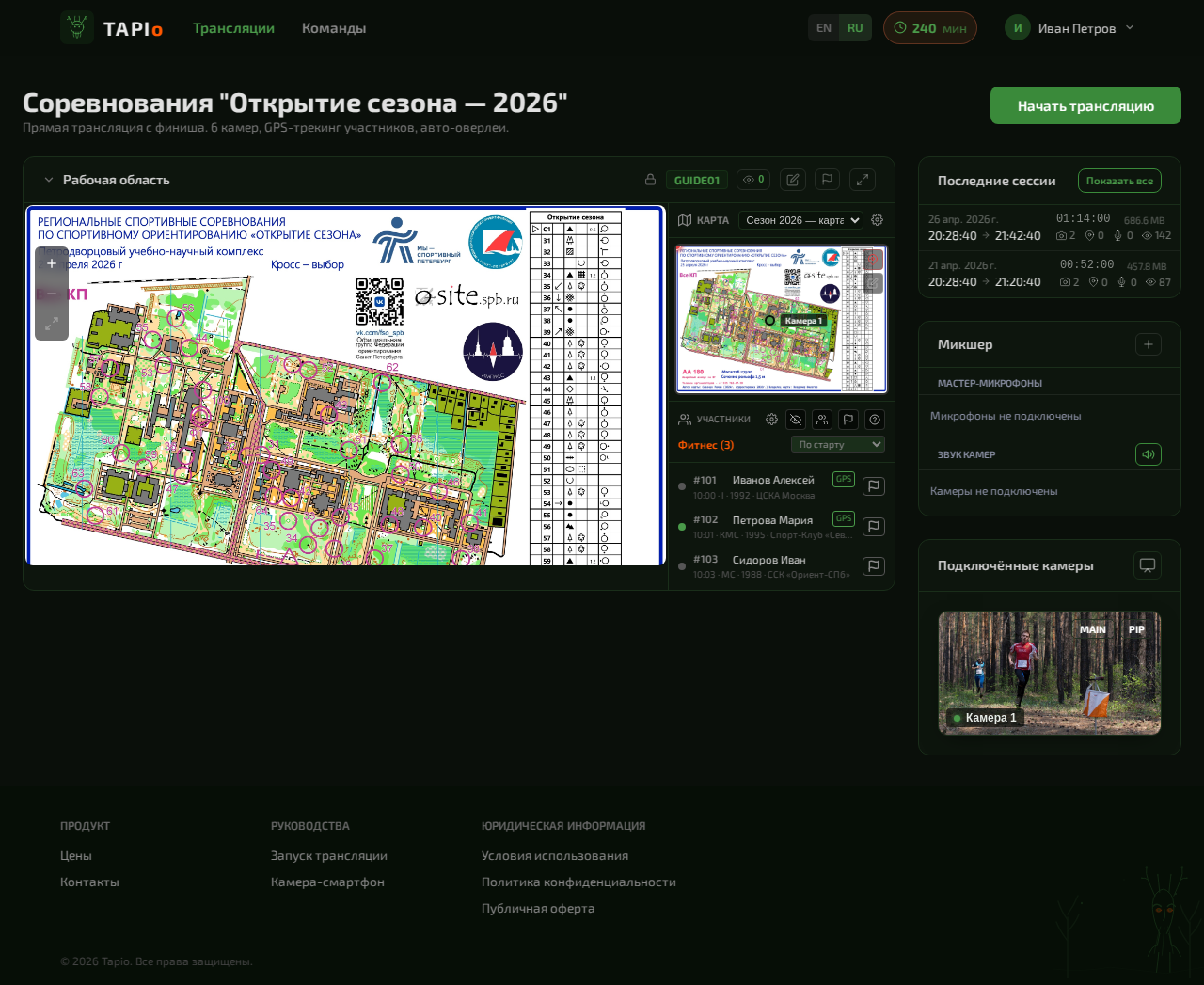 1
Отобразить / скрыть GPS-координаты подключённых камер на карте для зрителей
1
Отобразить / скрыть GPS-координаты подключённых камер на карте для зрителей
Когда переключатель «показать/скрыть устройства на карте» (10.1) включён, точка камеры появляется и на главной карте — это видят зрители трансляции.
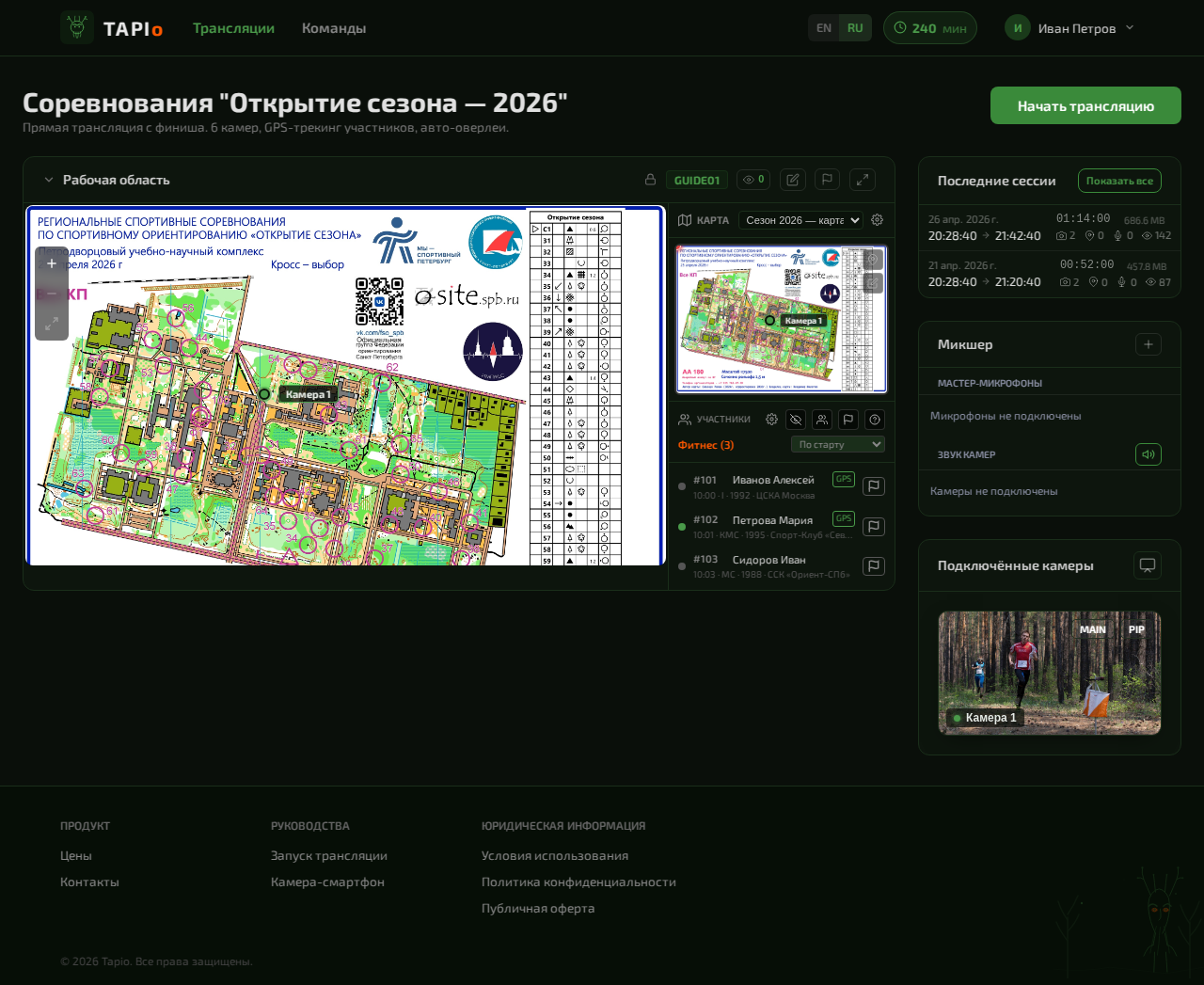 2
Точка камеры на главной карте — видна зрителям
2
Точка камеры на главной карте — видна зрителям
Камера в трансляции
Подключённую камеру можно показать в эфире двумя способами: вставкой PIP поверх главного экрана или сделать её основной (main).
10.1. Камера в PIP
PIP — это picture-in-picture, т.е. картинка-в-картинке. Нажмите «PIP» на видео-превью камеры — изображение с неё ляжет небольшим окном поверх главного экрана. PIP можно поставить на одну из пяти фиксированных позиций; всего на главном экране одновременно допустимо до пяти PIP.
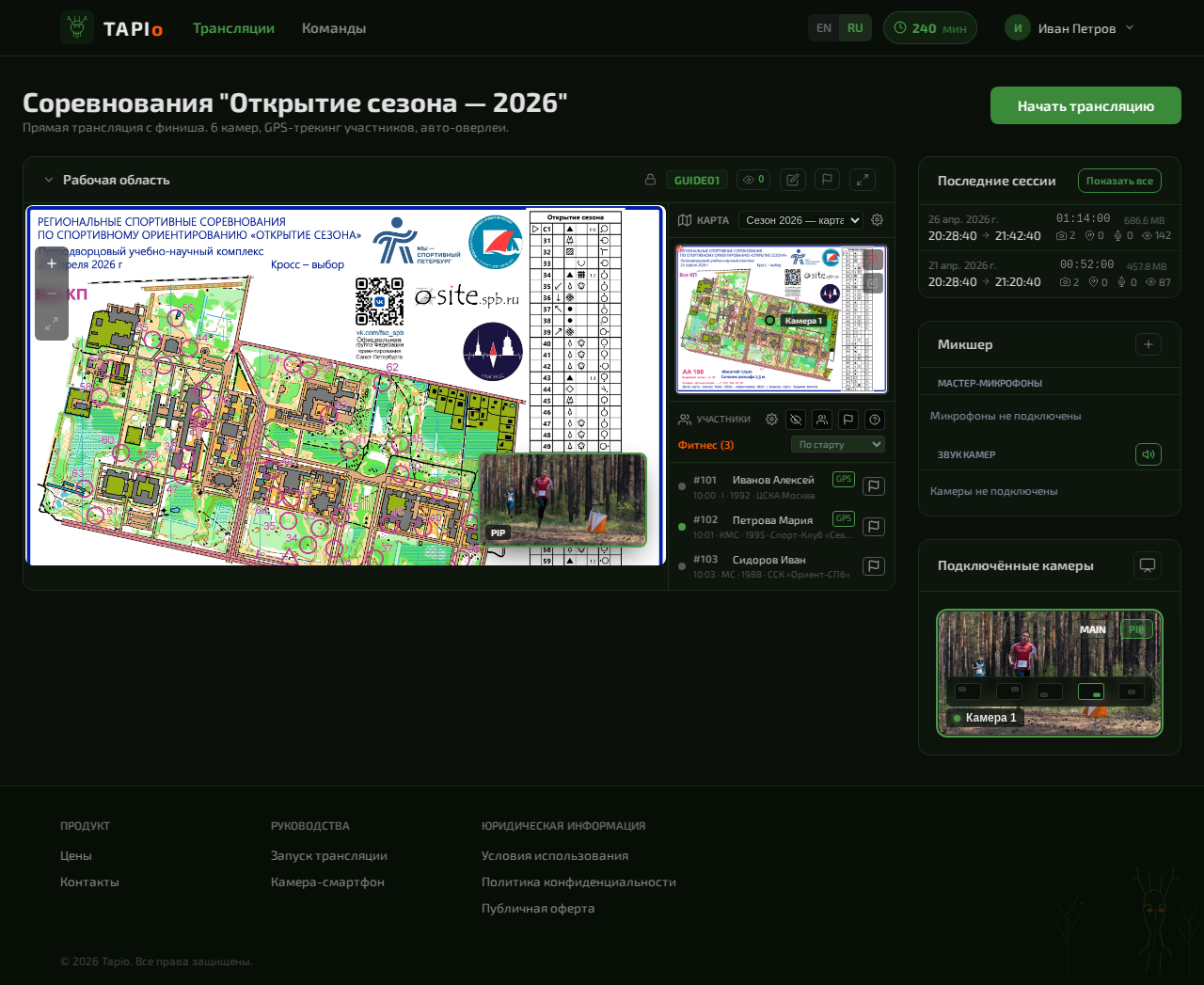
11.2. Камера на main
Нажмите «MAIN» на видео-превью камеры — изображение с неё займёт весь главный экран вместо карты. Активная плитка подсвечивается зелёным контуром, а кнопка MAIN на ней становится зелёной.
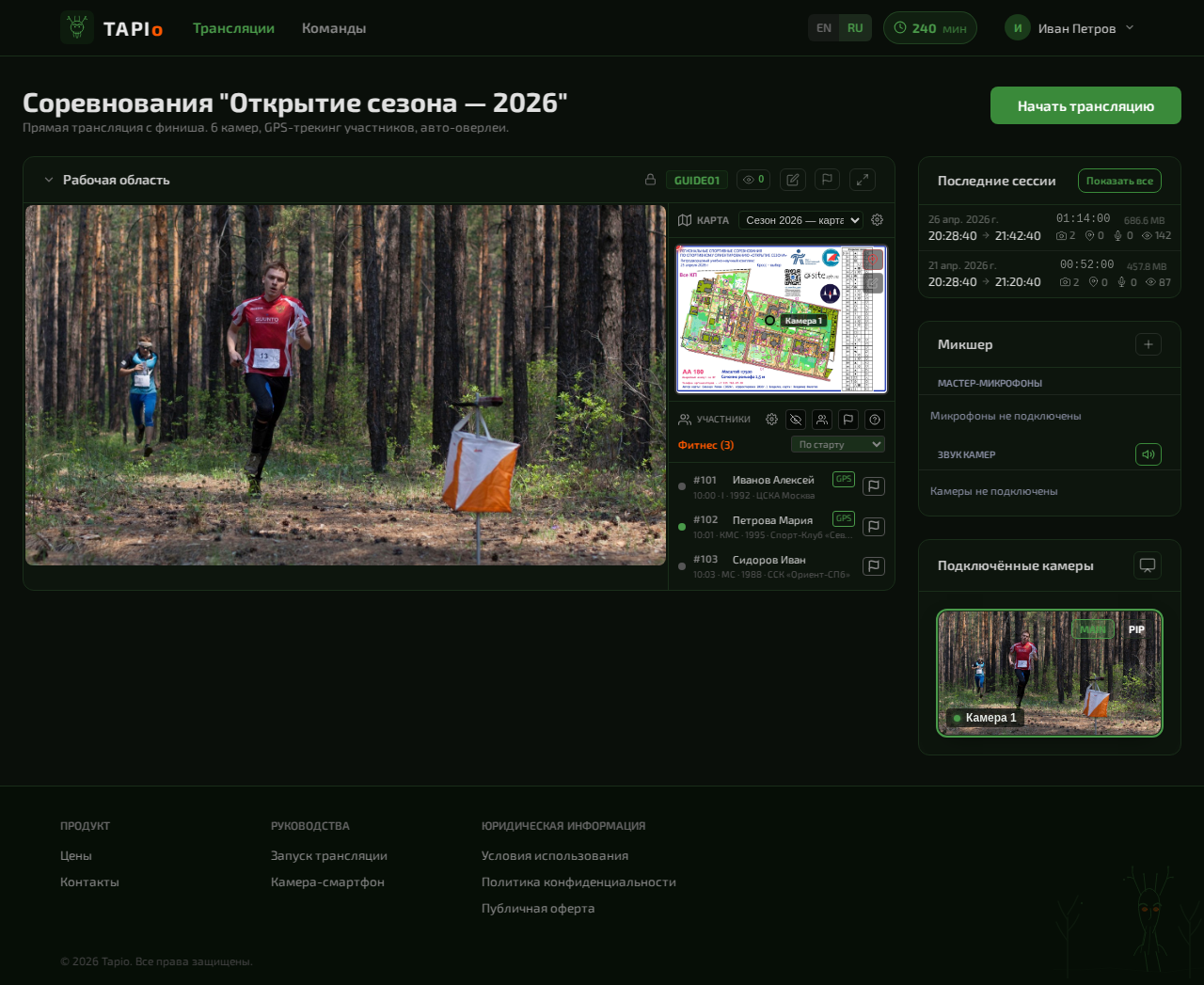
11.3. Две и более камеры
Когда подключено несколько камер, любую можно поставить на main, остальные — в PIP-блоки. На превью каждой камеры видно её текущую роль: активная кнопка MAIN или PIP подсвечивается зелёным.
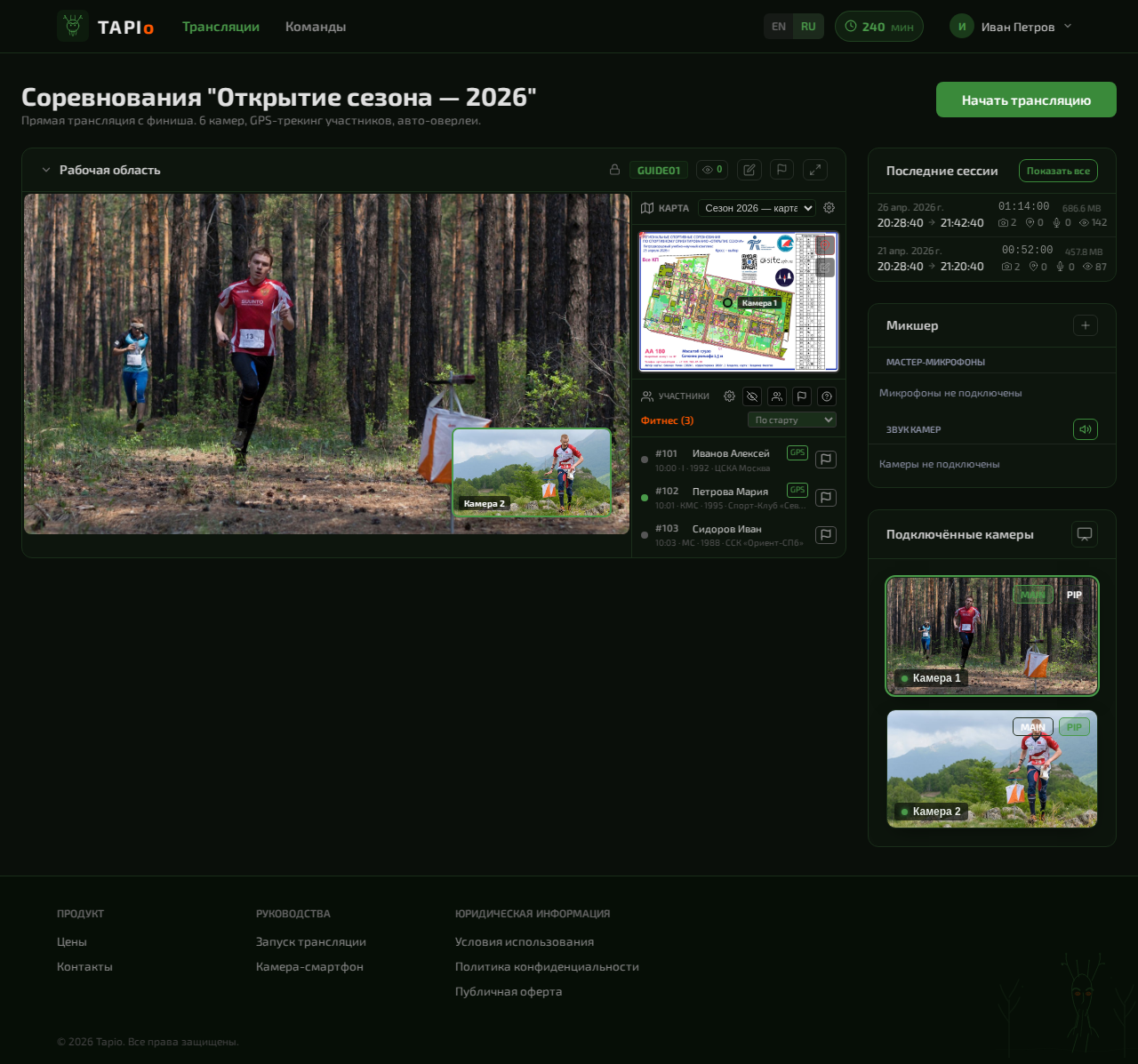
Звук: микрофоны и камеры
Микшер справа управляет всем звуком трансляции. Master-микрофоны — отдельный подключённый ноутбук или мобильный с гарнитурой как ведущий: добавляются по кнопке «+», громкость регулируется слайдером. Звук с камер — каждая камера имеет собственный канал; на самой плитке камеры значок «mic» позволяет включить или отключить её звук в эфире, не отключая видео.
 1
Добавить master-микрофон
2
Заглушить весь звук с камер
3
Скрыть все врезки (PIP)
1
Добавить master-микрофон
2
Заглушить весь звук с камер
3
Скрыть все врезки (PIP)
Записи сессий
После каждого запуска и остановки трансляции в блоке «Последние сессии» на странице управления появляется отдельная запись. У сессии видно время старта и длительность, пиковое число зрителей и количество подключённых камер. Запись эфира (MP4) скачивается прямо из таблицы — её можно отдать спортсменам или сохранить в архив, а сама трансляция при этом готова к новому запуску в любой момент.